こちらの記事を参考に、Photoshopの練習。
https://design.tutsplus.com/tutorials/how-to-create-a-photo-to-watercolor-photoshop-action–cms-31914
素材
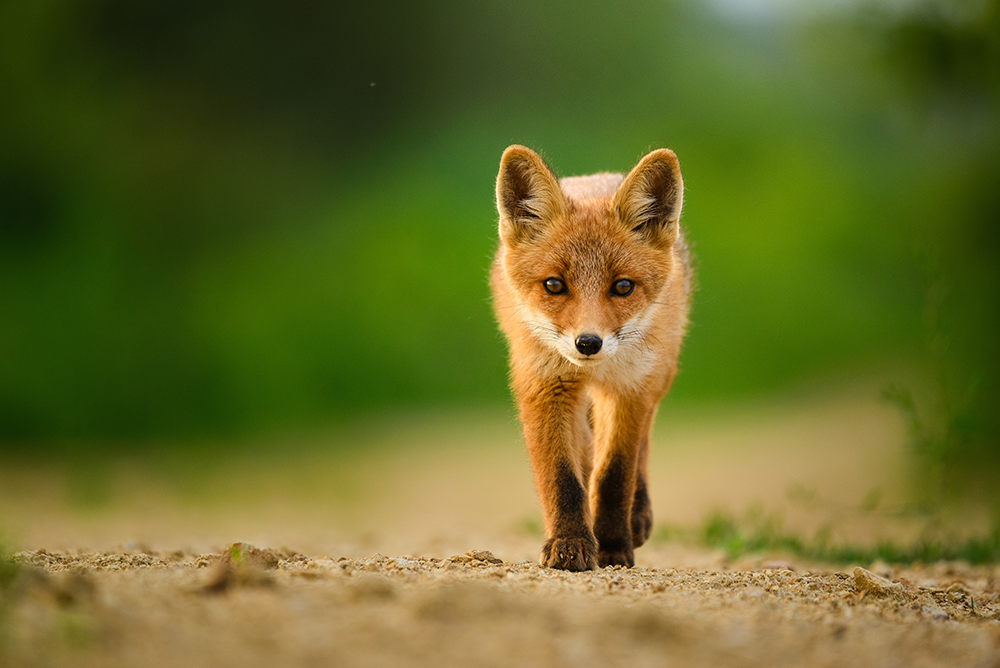
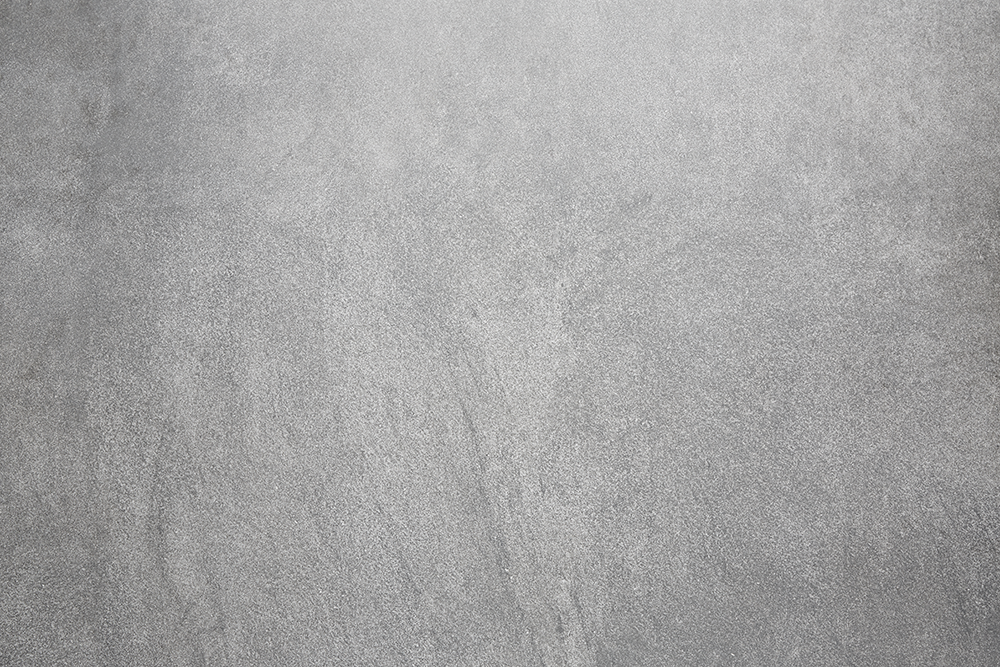
加工のポイント
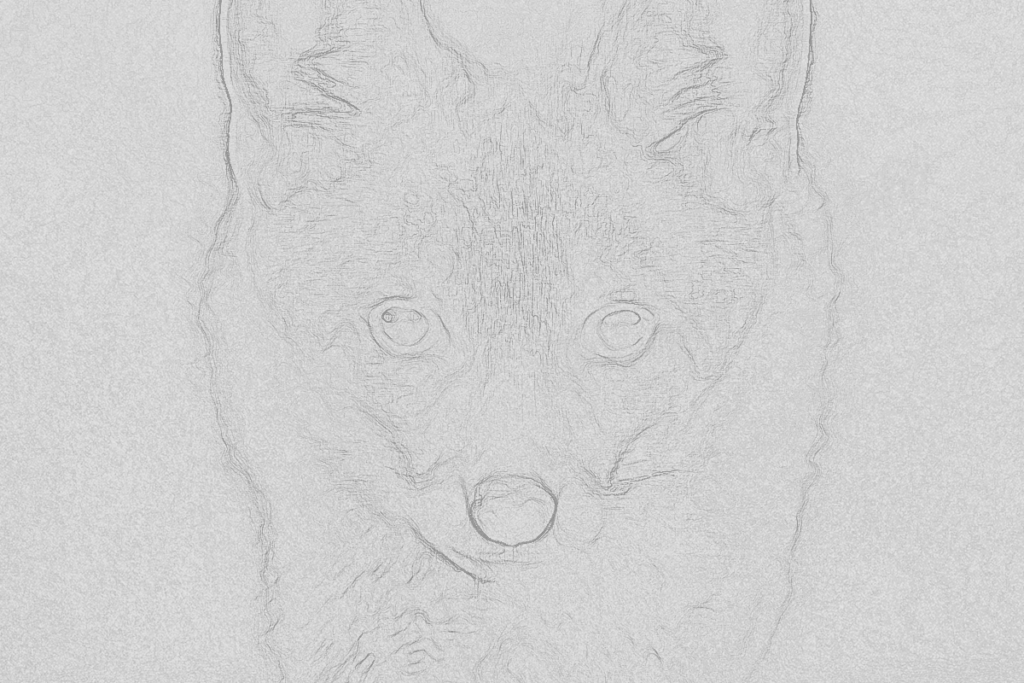
鉛筆によるスケッチの跡を残す
- 彩度を下げてグレーにする
- フィルター > フィルターギャラリー > 表現手法 > エッジの光彩 で輪郭や明るさが大きく変化する箇所を白く浮き出させる
- 階調を反転する
これでブレンドモードや透明度を調整すれば、鉛筆がっぽい雰囲気が出る。
主題を中心に水彩ブラシでマスク
- いい感じの水彩ブラシを選ぶ(今回はAdobeが配布しているものを使用)
- 透明レイヤーに黒のブラシで適当に書いたものから選択範囲を作成し、オリジナル画像からCmd+Jで抜き出すとマスクしやすい。この作業を難解か繰り返して、それっぽさを出す
- 主題の中心は特にはっきりさせる
色調補正
- お好みで
- ハイパスフィルターでエッジを際立たせるとよいみたい
水彩っぽくなっただろうか。
顔の中心はやはり写真っぽい気もするが。